Obejrzyj Film szkoleniowy do zadania: FILM SZKOLENIOWY 1 – YT
Poprzez stworzenie makiety i jej montaż uzyskaj: EFEKT KOŃCOWY ZADANIA – TRUSKAWKO-KIWI


Wykonaj zadanie zgodnie z filmem, dla ułatwienia możesz skorzystać z poniższych plików i instrukcji:
GRAFIKA TRUSKAWKI : truskawka.jpg
GRAFIKA KIWI : kiwi.jpg
PĘDZEL z EFEKTEM WODY : Water_Splash.abr
INSTRUKCJA:
- Stwórz projekt w Photoshopie – otwierając grafikę : truskawka.jpg (Wczytaj grafikę truskawki do Photoshop)
- Wytnij truskawkę z tła. (Najprościej: Zaznaczanie > Temat i potem Ctr+J)
- Stwórz za truskawką na nowej warstwie za pomocą gradientu radialnego biało-czerwone tło z białym środkiem (jak na przykładzie)
- Zduplikuj warstwę truskawki i działaj teraz na jej kopii. Zaznacz np. za pomocą elipsy górną część truskawki. (Można też jak na filmie za pomocą pióra, przekształcając ścieżkę w zaznaczenie). Odciętą warstwę nazwij np. Truskawka 1 i wytnij tą warstwę z kopii truskawki. Chodzi o przeniesienie jej górnej części na osobną warstwę z usunięciem tej części z warstwy wycinanej (kopii). W tym celu możesz zaznaczyć elipsa truskawkę, wcisnąć Ctr+J, potem z controlem zaznaczyć ją znowu i wybierając warstwę podstawową (kopii truskawki) wycinamy DEL – tą część. Przesuń tę część powyżej reszty jak na filmie (rysunku).
- Podobnie wytnij kolejne części truskawki zgodnie z makietą-przykładem i nazwij je kolejno: Truskawka-2 itd.
- Porozsuwaj je i poukładaj (poobracaj) zgodnie z makietą-przykładem.
- Otwórz kiwi z pliku i skoryguj kolor owocu na zielony. np. (Ctr + U, Barwa +35)
- Wyseparuj, (wytnij) owoc (kiwi) z tła i powiel go 3 razy nazywając kopie po kolei numerkami.
- Przekształć każde z kiwi i dopasuj do fragmentu truskawki. W tym celu dopasuj najpierw jego szerokość do szerokości fragmentu truskawki, spłaszcz ją w pionie, a potem przekształceniem swobodnym dopasuj każde z kiwi do fragmentu truskawki. (Ctr + T) , w tym celu kliknij Ctr i róg zaznaczenia kiwi (narożną kontrolkę przekształceń) i dopasuj ja do fregmentu truskawki. Aby wyłączyć podgląd zaznaczenia (obwódkę zaznaczenia) użyj skrótu Ctr + H. Pamiętaj, aby go potem ponownie przywrócić – Ctr + H.
- Wczytaj pędzel do programu Photoshop. W tym celu wybierz narzędzie: Pędzel (Brush), wybierz ustawienia pędzla (jego końcówkę) i wybierz opcję importu pędzla.
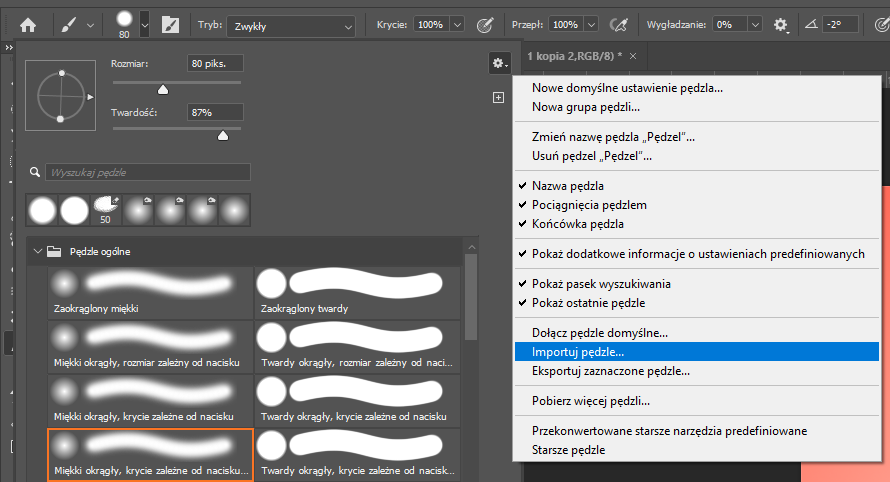
- Zaimportowanym pędzlem (Nr. 356) z sekcji pędzla: Water_Splash dobierz kolor czerwony (RGB=[255,114,114]) i wielkość zgodnie z makieta przykładową. Możesz też obracac dowolnie końcówkę w ustawieniach pędzla. Uzyskaj efekt podobny jak na przykładzie (zdjęcie/film): TRUSKAWKO-KIWI, w tym celu dodaj jeszcze warstwy z kolejnymi pędzlami imitującymi wodę: np. Nr. 368, 675 itp.
- Usuń efekt wody z fragmentów truskawki. W tym celu zaznacz je (Ctr + ikonka warstwy) i zaznaczenie skasuj z warstwy wody, która go pokrywa. Wykonaj tak dla każdej z warstw naniesionej wody. Upodobnij swój projekt to makiety wzorcowej.
- Zapisz projekt w formacie truskawko-kiwi-twoje imie.psd dodając swoje imię i nazwisko. Zapisz projekt w ustalonym folderze zadania w swojej klasie. Zgłoś zakończenie zadania.
TEMATY:
- Importowanie i przekształcanie obrazów w programie Photoshop. Przekształcenie swobodne, obracanie, spłaszczanie.
- Wycinanie selektywne według zadanego kształtu, wycinanie różnic i części wspólnych warstw
- Wgrywanie, importowanie i używanie pędzli wraz z ich parametryzacją.
- Narzędzia do wycinania i selekcji w tym: Pióro (choć zadanie można wykonać bez tego narzedzia)
- Nakładanie gradientu i pełne definiowanie jego parametrów (kolorystyka, punkt przejścia, dopasowanie).